 France en 3D
Ouvrir la carte
France en 3D
Ouvrir la carte
Comment ça marche
Cinq étapes, et une à deux minutes au plus : de la carte à un fichier 3D prêt à imprimer ou à ouvrir en CAO.
-
Trouver le lieu
Tapez un nom dans la recherche, en haut à gauche : une commune, un sommet, un col, un lac, un monument (« mont blanc », « étretat », « notre-dame de paris »). Vous pouvez aussi coller des coordonnées copiées depuis Google Maps, comme
45.83, 6.86. Ensuite, déplacez et zoomez la carte comme d'habitude. -
Tracer la zone
À la souris : cliquez et faites glisser sur la carte. Choisissez avant « Rectangle » ou « Disque » (pour un disque, on part du centre et on tire le rayon).
Au doigt : touchez « Tracer une zone », puis faites glisser le doigt. La carte reste figée le temps du tracé.Taille maximale : 250 km de côté pour le terrain seul, environ 8 km avec les bâtiments et les arbres. Au-delà de 20 km, c'est une « grande zone » : pas de 32 à 256 m, et chaque point du modèle est l'altitude moyenne de sa case, calculée sur le LiDAR HD de l'IGN.
-
Choisir les données
Terrain seul Bâtiments et arbres Ce que c'est Le sol nu : montagnes, vallées, falaises Le dessus des choses : toits, arbres, ponts Données IGN RGE ALTI, mesuré tous les mètres LiDAR HD, mesuré tous les 50 cm Pas possibles 1 à 50 m (32 à 256 m au-delà de 20 km) 0,5, 1, 2, 4 ou 8 m Idéal pour Massifs, gorges, côtes, volcans Villes, villages, monuments, sites 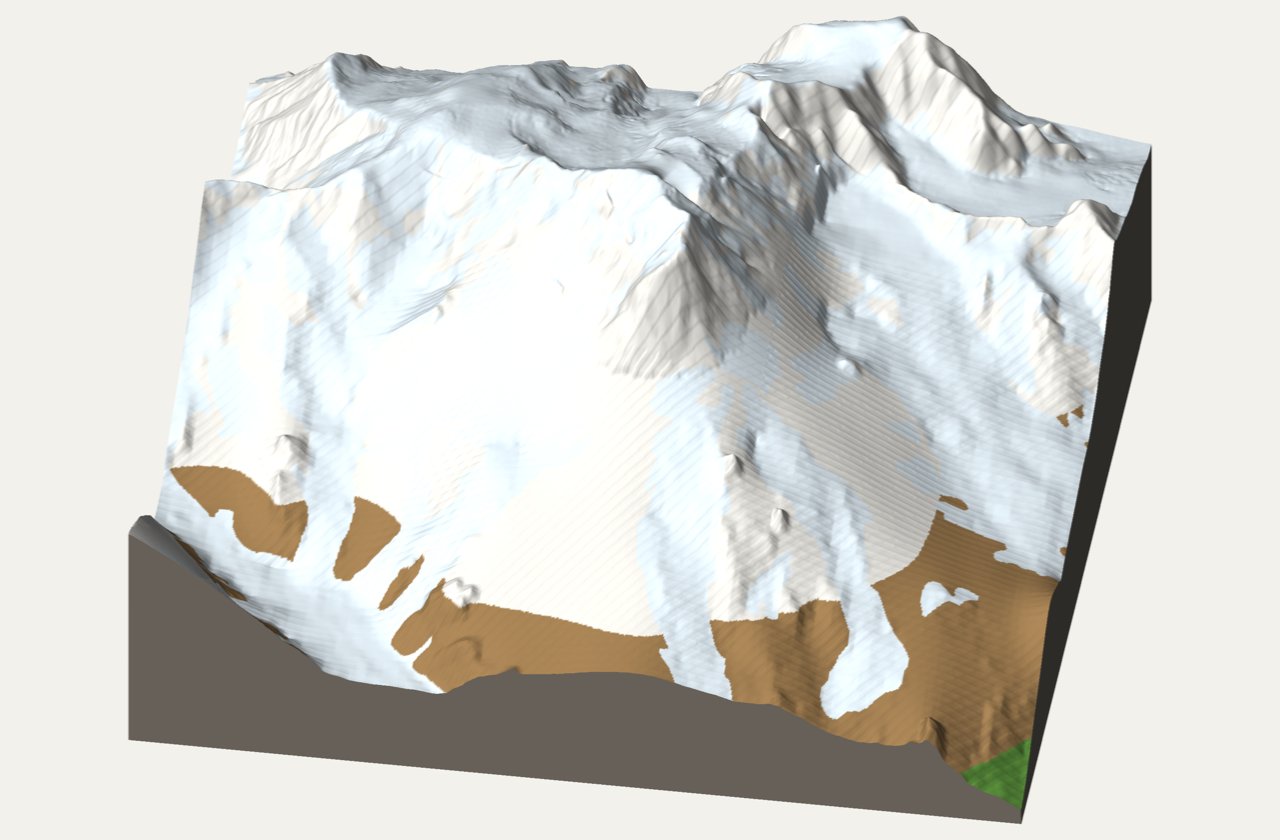
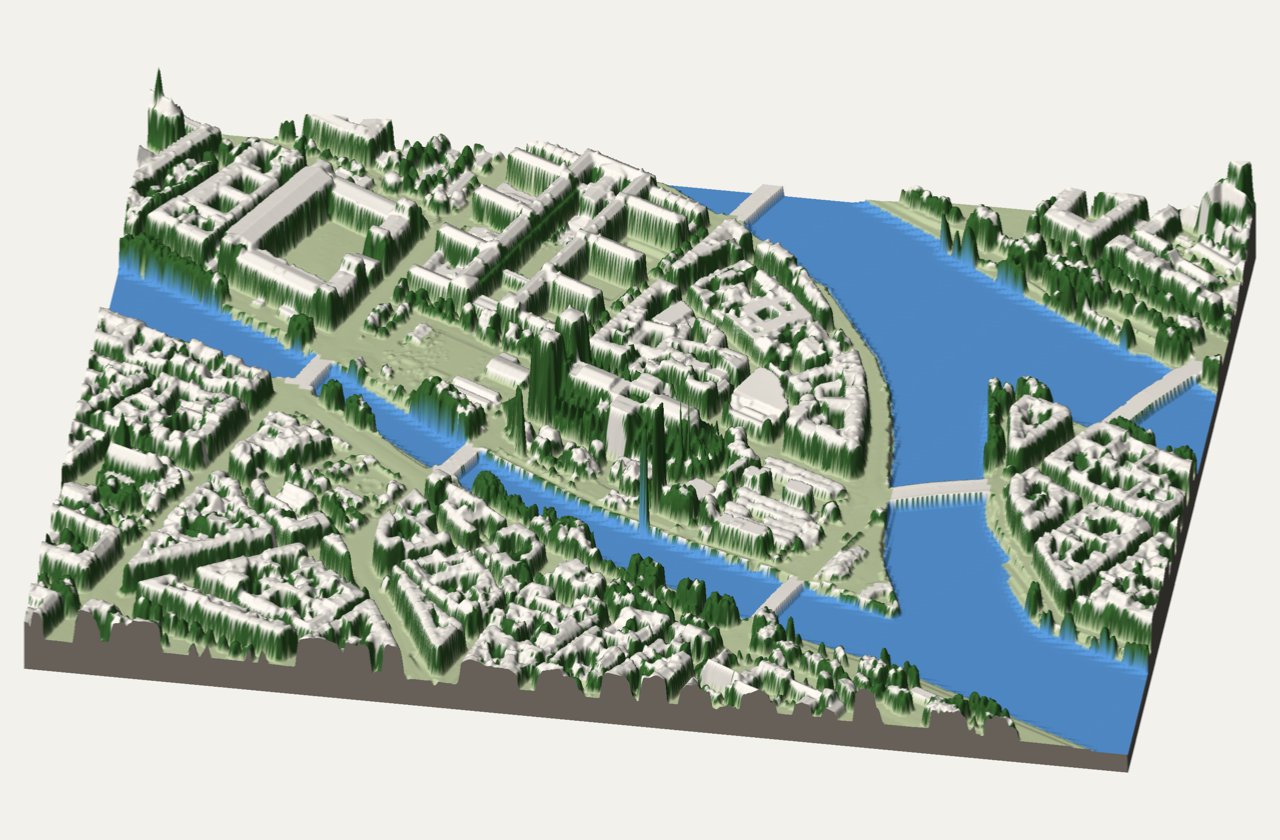
À gauche, le Mont Blanc en terrain seul ; à droite, Notre-Dame avec bâtiments et arbres. -
Régler
Formats : cochez-en autant que vous voulez.
Format Pour quoi faire Logiciels STEP CAO : un vrai solide, modifiable, à la bonne unité FreeCAD, Fusion, Onshape, SolidWorks STL Impression 3D, le plus répandu Tous les logiciels d'impression 3MF Impression 3D, fichier plus léger que le STL Bambu Studio, PrusaSlicer, Cura OBJ, GLB Visualisation, en couleurs Blender, visionneuses 3D, sites web Précision (pas au sol) : la distance entre deux points mesurés. Plus le pas est petit, plus il y a de détails, et plus les fichiers sont gros. Une génération compte au plus 1,2 million de points : si la zone est grande, le site élargit le pas tout seul et vous le dit avant de lancer.
Exagération verticale : multiplie les hauteurs. ×1 est la réalité ; ×1,5 ou ×2 rend un relief doux (plaine, dune, collines) plus lisible.
Échelle : « pièce à l'échelle » donne un objet de la taille voulue en millimètres, avec un socle en millimètres : c'est le bon choix pour imprimer. « Taille réelle » donne le terrain au mètre près, avec ses vraies altitudes et son origine en Lambert-93 : c'est le bon choix pour la CAO ou un SIG.
-
Générer, regarder, télécharger
Cliquez sur « Générer » : de quelques secondes à une minute selon la taille. Le bouton « Voir en 3D » montre le résultat (faites-le tourner à la souris ou au doigt) avant de télécharger. Les fichiers restent disponibles une heure.
Conseils pour l'impression 3D
- Une pièce de 150 mm avec un socle de 3 mm s'imprime à plat, sans support.
- Inutile de viser plus fin que votre buse : pour une pièce de 150 mm, un pas égal à la largeur de la zone divisée par 400 suffit (par exemple 10 m pour une zone de 4 km).
- Pour les bâtiments, préférez le pas de 1 m et une zone de moins de 1 km : au-delà, les maisons deviennent trop petites pour la buse.
- Multicolore : en terrain seul, le site indique à quelles hauteurs changer de filament (vert, brun, blanc). Dans Bambu Studio ou PrusaSlicer, ajoutez un changement de filament à ces hauteurs sur le curseur des couches.
- La mer est abaissée de 0,6 mm (trois couches) pour que la côte se lise sur la pièce.
Conseils pour la CAO
- Le STEP est un solide fermé : une surface B-spline qui passe exactement par les mesures, quatre parois et un dessous plat. En taille réelle, il est en mètres et garde les altitudes ; le site indique son origine en Lambert-93 pour le replacer.
- Au pas de 1 m sur une grande zone, un STEP peut dépasser 100 Mo : commencez par un pas plus grand pour tester.
Bon à savoir
- Contrôle : à chaque génération, quelques dizaines de points sont revérifiés auprès de l'IGN ; l'écart mesuré est affiché avec le résultat.
- Mer et rivières : la mer est mise au niveau 0, les rivières et lacs sont remis à plat, les ponts sont conservés.
- Frontières : au-delà de la frontière, le relief vient d'une source mondiale à 90 m, bien moins précise. Le site indique la part de la zone concernée.
- LiDAR HD : il couvre presque toute la France ; là où il manque encore (par exemple à Lille), un modèle plus ancien de l'IGN prend le relais, et le site le signale.